
3 PERÍODO ACADÉMICO
Ejercicios con Microbits
En la microbit, al presionar el botón A, debe incrementar en 1, al presionar B, debe decrementar desde 10 en adelante
2. En la microbit muestre una carita feliz, graficando cada coordenada X, Y y luego haga un parpadeo y muestre luego una carita triste
3. Que mida la dirección en grados con el bloque de brújula. Con la microbit, y con flechas represente la orientación de una brújula, teniendo en cuenta los valores en grados de la siguiente gráfica:
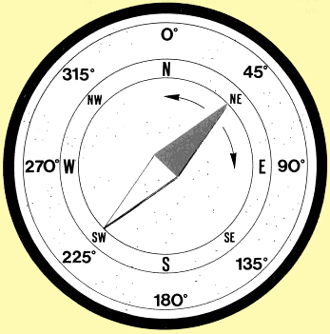

En la microbit, al presionar el botón A, debe incrementar en 1, al presionar B, debe decrementar desde 10 en adelante
2. En la microbit muestre una carita feliz, graficando cada coordenada X, Y y luego haga un parpadeo y muestre luego una carita triste
3. Que mida la dirección en grados con el bloque de brújula. Con la microbit, y con flechas represente la orientación de una brújula, teniendo en cuenta los valores en grados de la siguiente gráfica:
Programación en Arduino
2 PERÍODO ACADÉMICO
ACCESO A LA PLATAFORMA DE TINKERCAD
Link para unirte Curso 10A: https://www.tinkercad.com/joinclass/MEPETSQG3
Link para unirte Curso 10B: https://www.tinkercad.com/joinclass/WNTUQHBIA
Link para unirte Curso 10C: https://www.tinkercad.com/joinclass/5JGFZMT85
Link para unirte Curso 10D: https://www.tinkercad.com/joinclass/K5AH4WVNI
Sensor de Distancia: El sensor ultrasónico HC-SR04

Código:
int trig=9;
int eco=10;
int led=4;
int duracion=0;
int distancia=0;
void setup(){
pinMode(trig, OUTPUT);
pinMode(eco,INPUT);
pinMode(led, OUTPUT);
Serial.begin(9600);
}
void loop(){
digitalWrite(trig,HIGH);
delay(1);
digitalWrite(trig,LOW);
duracion=pulseIn(eco,HIGH);
distancia=duracion/58.2;
Serial.println(distancia);
if (distancia>=0 && distancia <=30){
digitalWrite(led,HIGH);
delay(500);
digitalWrite(led, LOW);
}
delay(200);
}
Servomotor con Arduino

Código:
#include <Servo.h>
#include <Wire.h>
#include <LiquidCrystal_I2C.h>
//Crear el objeto lcd dirección 0x3F y 16 columnas x 2 filas
LiquidCrystal_I2C lcd(0x20,16,2); //
Servo miServo;
void setup() {
pinMode(4,OUTPUT);
miServo.attach(4);
//Inicializando la lc
lcd.init();
//Encender la luz de fondo.
lcd.backlight();
//Posicionamos la lcd en 0.0
lcd.setCursor(0,0);
// Escribimos el Mensaje en el LCD.
lcd.print("Grados");
}
void loop() {
for(int i=0;i<=180;i++){
miServo.write(i);
lcd.setCursor(0,1);
lcd.print(i);
delay(500);
lcd.clear();
}
delay(1000);
for(int j=180;j>=0;j--){
miServo.write(j);
lcd.setCursor(0,1);
lcd.print(j);
delay(500);
lcd.clear();
}
delay(1000);
}
Potenciómetro


Código
int lectura=0;
int valor=0;
void setup(){
Serial.begin(9600); // Inicializa la comunicación serial a 9600 baudios
Serial.println("Valor potenciometro:");
pinMode(7,OUTPUT);
}
void loop(){
lectura= analogRead(A0); // lee el valor del potenciómetro
valor = map(lectura, 0, 1023, 0, 255);
Serial.print("sensor = " );
Serial.print(lectura);
Serial.print("\t salida = ");
Serial.println(valor);
if (valor>=0 && valor<=50){
digitalWrite(7,HIGH);
}
else{
digitalWrite(7,LOW);
}
delay(500);
}
Sensor de Gas (humo)

int gasPin = A0; // Pin analógico donde se conecta la salida del sensor (AO)
int gasValue = 0; // Variable para almacenar el valor leído
void setup() {
Serial.begin(9600); // Inicializa la comunicación serial a 9600 baudios
Serial.println("Iniciando sensor de gas...");
}
void loop() {
gasValue = analogRead(gasPin); // Lee el valor analógico del sensor
Serial.print("Nivel de humo: ");
Serial.println(gasValue); // Imprime el valor en el monitor serie
delay(500); // Espera medio segundo antes de la siguiente lectura
}
Sensor de humedad en el suelo

Código:
int sensorPin=A0;
int lectura=0;
void setup()
{
Serial.begin(9800);
pinMode(7, OUTPUT);
pinMode(8, OUTPUT);
}
void loop()
{
lectura=analogRead(sensorPin);
Serial.print("Humedad: ");
Serial.println(lectura);
if (lectura>=700){
digitalWrite(8,HIGH);
digitalWrite(7,LOW);
}
else{
digitalWrite(7,HIGH);
digitalWrite(8,LOW);
}
delay(1000); // Wait for 1000 millisecond(s)
}
La función analogRead() lee el voltaje de un pin analógico y lo convierte a un valor digital utilizando el Convertidor Analógico-Digital (ADC) de la placa.
Sintaxis: analogRead(pin) (ejemplo: analogRead(A0)).
Placas clásicas (Arduino Uno, Nano): Retorna un número entero entre 0 y 1023 (resolución de 10 bits) mapeado a voltajes entre 0 V y 5 V
El Vref es de 5V, pero como como el voltaje es mV serian 5000 v


Código:
float temperatura = 0.0;
float voltaje = 0.0;
int lectura = 0;
int sensorPin = 14;
void setup()
{
Serial.begin(9600);
pinMode(7, OUTPUT);
}
void loop()
{
lectura = analogRead(sensorPin);
voltaje =(lectura * 5000.0) / 1023.0; // mV
temperatura = (voltaje - 500.0) / 10.0;
Serial.print("Lectura ADC: ");
Serial.print(lectura);
Serial.print(" Voltaje: ");
Serial.print(voltaje);
Serial.print(" mV Temperatura: ");
Serial.print(temperatura);
Serial.println(" °C");
if (temperatura >= 35)
{
digitalWrite(7, HIGH);
}
else
{
digitalWrite(7, LOW);
}
delay(500);
}
PWD y AnologWrite()
*******************************************************************
En un led RGB, mostrar en orden los siguientes colores

RGB Y ARDUINO


Proyecto: Hacer en arduino, utilizando un led RGB, que encienda los colores magenta, amarillo, blanco y cian. Debe utilizar analogWrite.
********************************************************************
DIGITALREAD

La resistencia del led 80 ohmios
La resistencia del pulsador 10kiloohmios
// C++ code
//
int boton = 2; // Pin donde está el botón
int led =8; // Pin donde está el LED
int estadoBoton = 0;
void setup() {
pinMode(boton, INPUT); // Botón como entrada
pinMode(led, OUTPUT);
}
void loop() {
estadoBoton = digitalRead(boton); // Leer el estado del botón
if (estadoBoton == HIGH) {
digitalWrite(led, HIGH); // Enciende el LED
} else {
digitalWrite(led, LOW); // Apaga el LED
}
}
Código en Arduino -Semáforo
void setup()
{
pinMode(9, OUTPUT);
pinMode(11, OUTPUT);
pinMode(10, OUTPUT);
}
void loop()
{
digitalWrite(11, HIGH);
digitalWrite(10, LOW);
digitalWrite(9, LOW);
delay(3000); // Wait for 1000 millisecond(s)
digitalWrite(10, HIGH);
digitalWrite(11, LOW);
digitalWrite(9, LOW);
delay(1000); // Wait for 1000 millisecond(s)
digitalWrite(9, HIGH);
digitalWrite(11, LOW);
digitalWrite(10, LOW);
delay(3000); // Wait for 1000 millisecond(s)
}
LCD CON SOPORTE I2C

#include <Wire.h>
#include <LiquidCrystal_I2C.h>
//Crear el objeto lcd dirección 0x3F y 16 columnas x 2 filas
LiquidCrystal_I2C lcd(0x20,16,2); //
void setup() {
// Inicializar el LCD
lcd.init();
//Encender la luz de fondo.
lcd.backlight();
// Escribimos el Mensaje en el LCD.
lcd.print("Hola ");
lcd.setCursor(0,1);
lcd.print("LUZ");
delay(1000);
}
void loop() {
lcd.setCursor(0,0);
lcd.print("ALCAZAR");
delay(10);
}
1 PERÍODO ACADÉMICO
********************************************************************
Prueba Diagnóstica
Área: Tecnología e Informática
Tema: Electrónica básica, sistemas digitales y Arduino
Grado: Décimo
*********************************************************************
ARDUINO ASIGNACIONES COMPUESTAS

20/04/2026

Alfabeto para Display de 7 Segmentos

Parpadeo en Arduino

*****************************************************************************
****************************************************************************
17/03/2026
Taller No.1 Resistencias
1. Imprimir o realizar esta tabla y pegarla en el cuaderno. Debe apreciarse los colores

2 Dibujar 5 ejemplos de resistencias donde se determina el valor teórico de acuerdo al color
3. ¿Qué indica la última banda en una resistencia de 4 bandas como lo muestra la figura?
4. ¿Qué diferencia hay entre una resistencia de 4 bandas y una de 5 bandas?
5. Si tienes un LED que funciona a 2V y una fuente de 9V, ¿Cómo determinarías el valor de la resistencia que necesitas para evitar que el LED se dañe?
